El malware es la pesadilla de cualquier propietario web. Ya se trate de redirecciones extrañas, una caída repentina del tráfico o una advertencia de Google, el código malicioso puede causar estragos en tu sitio WordPress. Afortunadamente, si ya has instalado el plugin Wordfence Security, te adelantas un paso en la defensa y desinfección de tu web.
En este artículo, te guiaremos sobre cómo eliminar malware usando Wordfence, explicaremos por qué millones de usuarios confían en este plugin y te ofreceremos consejos para prevenir futuras infecciones. Empecemos.
Por qué Wordfence es tu mejor aliado contra el malware
Wordfence es uno de los plugins de seguridad para WordPress más populares y potentes, ya que cuenta con un firewall robusto, un feed de defensa ante amenazas en tiempo real y un escáner de malware. Más de 4 millones de sitios web en todo el mundo confían en él, y por buenas razones:
- Escaneo exhaustivo de archivos del núcleo, temas y plugins
- Alertas en tiempo real ante actividades sospechosas
- Limpieza fácil de patrones de malware conocidos
- Monitoreo de tráfico en tiempo real para detectar usuarios maliciosos
Si te tomas en serio proteger tu sitio web, Wordfence es imprescindible.
Paso a paso: Cómo eliminar malware con el plugin Wordfence
🔹 Paso 1: Instala y activa Wordfence
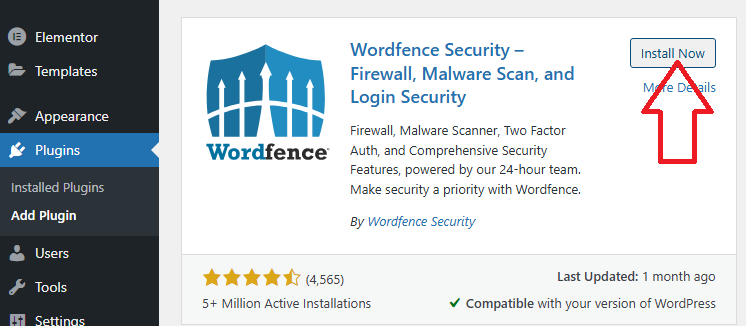
Si aún no lo has hecho, instala Wordfence desde el repositorio de plugins de WordPress.
- Entra en tu escritorio de WordPress.
- Ve a Plugins > Añadir nuevo.
- Busca “Wordfence Security”.
- Haz clic en Instalar ahora y, después, en Activar.
🔹 Paso 2: Realiza un análisis completo de malware
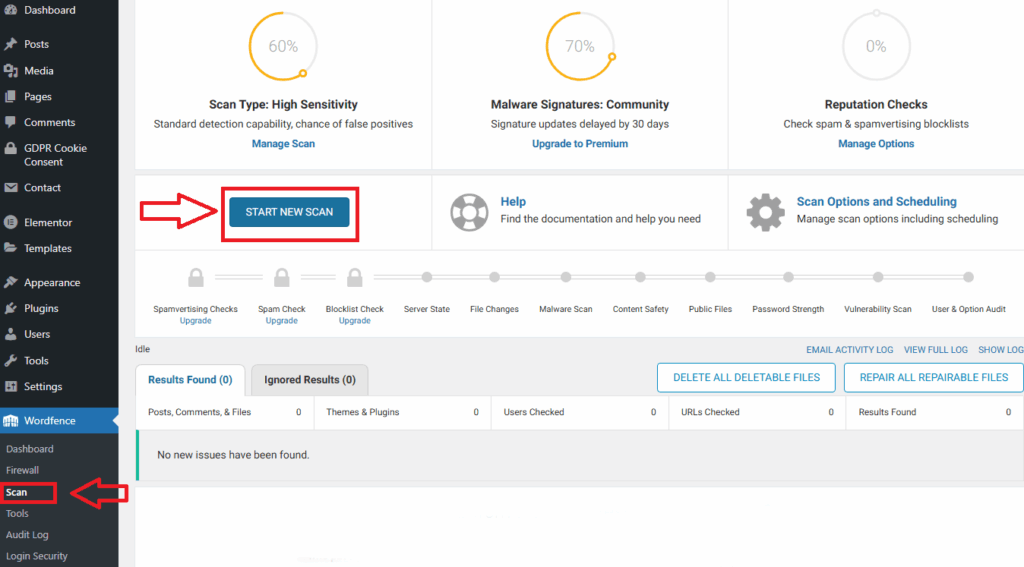
- Ve a Wordfence > Escaneo en tu escritorio.
- Haz clic en Iniciar nuevo escaneo.
- Deja que el escaneo se ejecute. Puede tardar varios minutos dependiendo del tamaño de tu sitio.
Wordfence buscará:
- Firmas de malware
- Puertas traseras
- Spam SEO
- Código sospechoso en temas o plugins
🔹 Paso 3: Analiza los resultados del escaneo
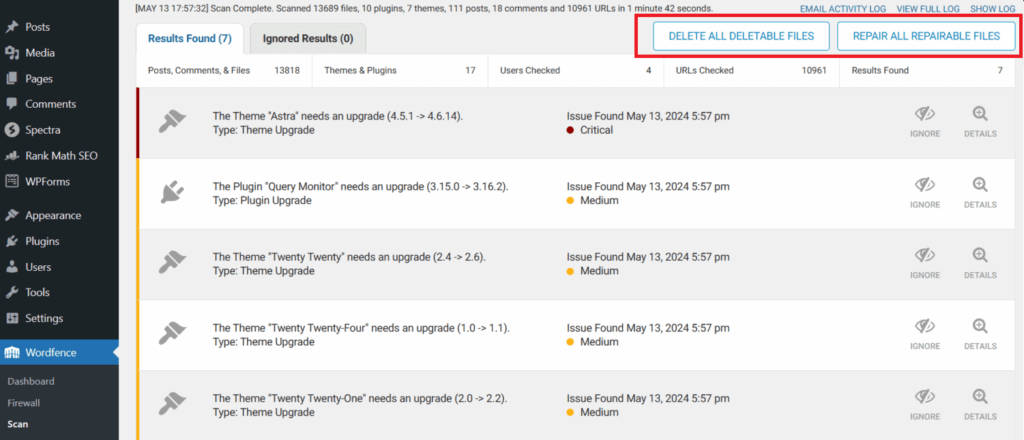
Una vez finalizado el análisis, Wordfence mostrará un listado de incidencias. Busca los elementos marcados como:
- Amenazas críticas
- Problemas de alta severidad
Cada resultado ofrecerá explicaciones detalladas y acciones recomendadas.
🔹 Paso 4: Limpieza de los archivos infectados
Tienes dos opciones:
- Reparación automática de archivos: Si Wordfence detecta un archivo del núcleo, plugin o tema comprometido, haz clic en “Reparar” para restaurarlo utilizando la versión original del repositorio de WordPress.
- Eliminación o sustitución manual: En el caso de archivos personalizados o premium, realiza una copia de seguridad y sustituye los archivos infectados por versiones limpias de tu desarrollador o de la fuente del plugin.
Consejo profesional: Si no estás seguro, utiliza la opción “Ver archivo” para inspeccionar el código. Presta atención al PHP ofuscado o a codificaciones base64 desconocidas; son señales típicas de malware.
🔹 Paso 5: Bloqueo de IPs y usuarios maliciosos
Dirígete a Wordfence > Herramientas > Tráfico en vivo para identificar direcciones IP y bots sospechosos. Puedes bloquear IPs directamente desde esta pantalla para impedir futuros accesos.
Opcional: Mejora a Wordfence Premium
Aunque la versión gratuita es potente, Wordfence Premium añade funciones esenciales como:
- Actualizaciones de reglas del firewall en tiempo real
- Bloqueo por países
- Escaneos programados
- Lista negra de IPs en tiempo real
Esto es especialmente útil para sitios web empresariales o con mucho tráfico que no pueden permitirse tiempos de inactividad.
Mejores prácticas para prevenir futuros ataques de malware
Incluso tras eliminar el malware, mantener tu sitio limpio es una tarea constante. Aquí tienes algunos consejos esenciales:
- ✅ Mantén WordPress, tus plugins y temas actualizados
- ✅ Usa contraseñas seguras y limita el acceso de administrador
- ✅ Activa la autenticación de dos factores
- ✅ Programa análisis periódicos con Wordfence
- ✅ Instala plugins y temas solo desde fuentes de confianza
Conclusiones
Eliminar malware de tu sitio WordPress no tiene por qué ser una pesadilla. Con Wordfence, incluso los usuarios sin conocimientos técnicos pueden detectar, limpiar y asegurar sus sitios en unos pocos clics. No esperes a sufrir un ataque de seguridad — actúa ahora para proteger tu presencia digital.
Instala Wordfence hoy mismo y quédate tranquilo sabiendo que tu sitio web está en buenas manos.
¿Preparado para un sitio web más seguro y rápido?
Combina la potencia de Wordfence con nuestro hosting WordPress seguro para obtener una protección y un rendimiento inigualables. 👉 Explora nuestros planes de hosting