Todos los planes de clientes de Cloudflare permiten compartir el acceso a la cuenta con otros miembros.
Los clientes de todos los planes pueden tener miembros con los siguientes roles:
- Superadministrador – Todos los privilegios: puede editar cualquier configuración de Cloudflare, realizar compras, actualizar la facturación y gestionar las membresías. Los clientes que no utilizan el plan Enterprise solo pueden tener un superadministrador.
- Administrador Puede acceder a toda la cuenta y configurar el panel de control, pero no puede gestionar la facturación ni los miembros de la cuenta. Se puede añadir un número ilimitado de miembros a una cuenta con el rol de administrador.
Además, los clientes Enterprise pueden tener más de un superadministrador y asignar roles adicionales. Asimismo, los superadministradores pueden revocar el acceso de otros superadministradores. Consulta cómo configurar cuentas multiusuario en Cloudflare.
Añadir miembros a la cuenta
Sigue estos pasos para añadir miembros a tu cuenta:
- Inicia sesión en el panel de Cloudflare.
- Haz clic en la cuenta de Cloudflare correspondiente donde quieras compartir el acceso. Deberías ver la pestaña Inicio con una lista de tus sitios.
- Haz clic en la pestaña Miembros situada en la barra de navegación superior.
- En el panel Invitar miembros, introduce la dirección de correo electrónico que necesita acceso a la cuenta. Puedes introducir direcciones adicionales. Asegúrate de haber trasladado las configuraciones de Cloudflare del dominio principal al subdominio antes de activar este último en Cloudflare. Consulta las buenas prácticas para añadir subdominios.
- Haz clic en Invitar.
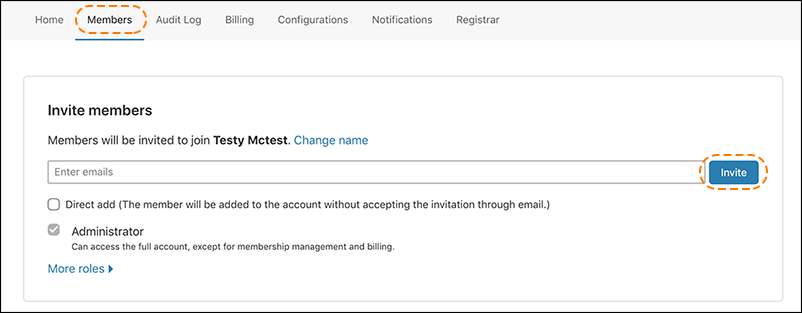
Los nuevos miembros recibirán una invitación por correo electrónico con un enlace de confirmación.
Revocar el acceso a la cuenta
Sigue estos pasos para revocar el acceso de un usuario:
- Inicia sesión en el panel de Cloudflare.
- Haz clic en la cuenta de Cloudflare correspondiente para retirar el acceso. Verás la pestaña Inicio con una lista de tus sitios.
- Haz clic en la pestaña Miembros situada en la barra de navegación superior.
- Desplázate hasta la lista de Miembros.
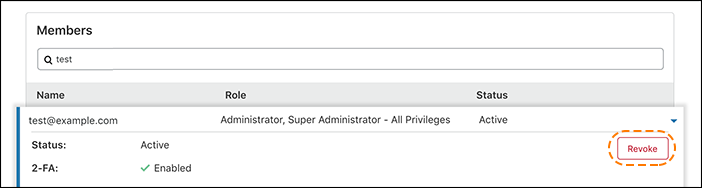
- Introduce la dirección de correo electrónico que deseas revocar. La lista de Miembros se actualizará automáticamente con los resultados coincidentes.
- Haz clic en la flecha situada en el extremo derecho de la dirección de correo electrónico que desees revocar.
- Haz clic en Revocar<\/strong> y luego pulsa ‘Sí, revocar acceso’ para confirmar.